

CV là yếu tố quan trọng quyết định việc em có được nhà tuyển dụng chú ý hay không. Trong số nhiều công cụ tạo CV, Word vẫn là lựa chọn phổ biến nhờ sự tiện lợi và dễ sử dụng. Vậy cách làm CV trên Word như thế nào để vừa đẹp mắt vừa chuyên nghiệp? Bài viết dưới đây sẽ hướng dẫn chi tiết từ A–Z.
Ưu điểm khi làm CV bằng Word
Sử dụng Word để tạo CV xin việc là lựa chọn phổ biến nhờ tính tiện lợi và khả năng tùy chỉnh cao. Dưới đây là những ưu điểm nổi bật khi áp dụng cách làm CV trên Word:
1. Dễ sử dụng, phù hợp cho mọi đối tượng
Word có giao diện quen thuộc, hầu như ai cũng đã từng sử dụng trong quá trình học tập hoặc làm việc. Các thao tác như nhập văn bản, căn chỉnh, chèn hình ảnh đều đơn giản và dễ hiểu. Ngay cả khi em chưa có kinh nghiệm thiết kế CV, vẫn có thể tạo một bản CV hoàn chỉnh chỉ sau một thời gian ngắn.
2. Tùy chỉnh linh hoạt theo nhu cầu cá nhân
Một trong những điểm mạnh lớn nhất của Word là khả năng chỉnh sửa gần như không giới hạn. Em có thể:
- Thay đổi font chữ, kích thước chữ
- Điều chỉnh màu sắc theo phong cách cá nhân
- Sắp xếp lại bố cục các mục trong CV
- Thêm hoặc bớt nội dung tùy theo vị trí ứng tuyển
Nhờ đó, CV không bị rập khuôn mà có thể thể hiện được cá tính và điểm mạnh riêng.
3. Không cần cài đặt phần mềm phức tạp
Chỉ cần có Microsoft Word là em đã có thể bắt đầu tạo CV ngay, không cần học thêm các công cụ thiết kế như Photoshop hay Illustrator. Điều này giúp tiết kiệm thời gian và công sức, đặc biệt phù hợp với sinh viên hoặc người mới đi làm.
4. Kho mẫu CV có sẵn đa dạng, tiết kiệm thời gian
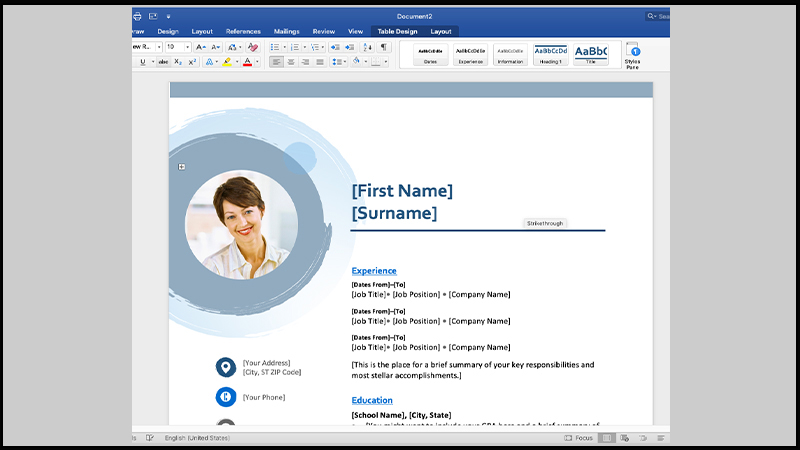
Word cung cấp nhiều mẫu CV được thiết kế sẵn với bố cục rõ ràng và chuyên nghiệp, giúp em dễ dàng lựa chọn mẫu phù hợp rồi chỉnh sửa lại theo thông tin cá nhân. Nhờ đó, em có thể rút ngắn đáng kể thời gian thiết kế, đồng thời đảm bảo CV có cấu trúc chuẩn và hạn chế tối đa các lỗi trình bày.
5. Dễ dàng lưu trữ và gửi file
CV làm bằng Word có thể dễ dàng chuyển sang định dạng PDF để gửi qua email hoặc nộp online mà không bị lỗi font hay lệch bố cục. Ngoài ra, file Word cũng rất thuận tiện để chỉnh sửa lại khi cần cập nhật thông tin.
Nhờ những ưu điểm trên, cách làm CV trên Word trở thành giải pháp tối ưu cho những ai muốn tạo CV nhanh chóng, chuyên nghiệp mà không cần kỹ năng thiết kế chuyên sâu.
Mẫu CV trên Word cần những nội dung gì?
Một CV hoàn chỉnh thường bao gồm các phần sau:
- Thông tin cá nhân: Họ tên, số điện thoại, email
- Mục tiêu nghề nghiệp: Định hướng ngắn hạn và dài hạn
- Kinh nghiệm làm việc: Liệt kê theo thứ tự thời gian
- Học vấn: Trường học, chuyên ngành
- Kỹ năng: Kỹ năng mềm và kỹ năng chuyên môn
- Chứng chỉ (nếu có): Ngoại ngữ, tin học, chuyên ngành
Việc sắp xếp đầy đủ các mục này sẽ giúp CV rõ ràng và dễ đọc hơn.
Chi tiết cách tự làm CV bằng Word 2010
Dưới đây là hướng dẫn chi tiết từng bước trong cách làm CV trên Word dành cho người mới, giúp em tạo CV chuyên nghiệp và dễ nhìn hơn khi đi tìm việc làm:
Bước 1: Định hình CV cá nhân
Trước khi bắt tay vào thiết kế, em cần xác định rõ nội dung và định hướng cho CV:
- Xác định vị trí ứng tuyển: Em đang ứng tuyển marketing, kế toán, IT hay part-time? Mỗi vị trí sẽ ưu tiên nội dung khác nhau. Ví dụ:
- Marketing → nhấn mạnh kỹ năng sáng tạo, viết content
- Kế toán → nhấn mạnh sự cẩn thận, kỹ năng số liệu
- Chọn nội dung quan trọng nhất: Không phải thông tin nào cũng cần đưa vào. Em nên chọn lọc:
- Sinh viên → tập trung học vấn, kỹ năng, hoạt động
- Người có kinh nghiệm → ưu tiên kinh nghiệm làm việc
- Định hướng phong cách CV:
- Đơn giản: phù hợp ngành truyền thống (kế toán, hành chính)
- Sáng tạo: phù hợp marketing, thiết kế
Bước 2: Chọn kích thước và bố cục
Sau khi có nội dung, em tiến hành thiết lập khung CV:
- Chọn khổ giấy chuẩn A4:
- Vào Page Layout → Size → A4
- Đây là kích thước chuẩn được nhà tuyển dụng sử dụng
- Căn lề hợp lý:
- Trên – dưới: 2 – 2.5 cm
- Trái – phải: 2 – 2.5 cm
- Vào Layout → Margins → Custom Margins để chỉnh
- Chọn bố cục CV:
- 1 cột: đơn giản, dễ đọc, phù hợp người mới
- 2 cột: hiện đại hơn (trái: thông tin cá nhân, phải: kinh nghiệm)
- Nguyên tắc bố cục:
- Các mục phải tách biệt rõ ràng
- Không để chữ quá sát nhau
- Có khoảng trắng để CV “dễ thở”
Bước 3: Tạo khung điền thông tin
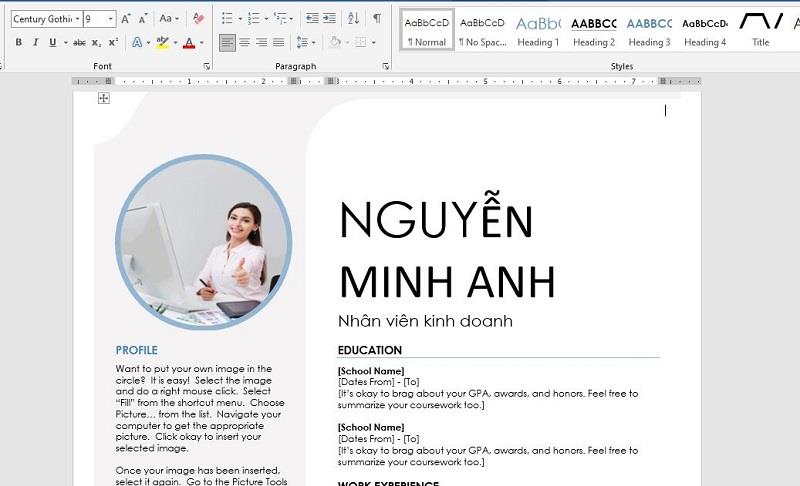
Đây là bước quan trọng giúp CV trông chuyên nghiệp và có cấu trúc rõ ràng:
- Sử dụng Table (bảng):
- Vào Insert → Table để tạo bảng
- Có thể dùng bảng 2 cột để chia layout
- Sau đó ẩn viền bảng để CV trông tự nhiên hơn
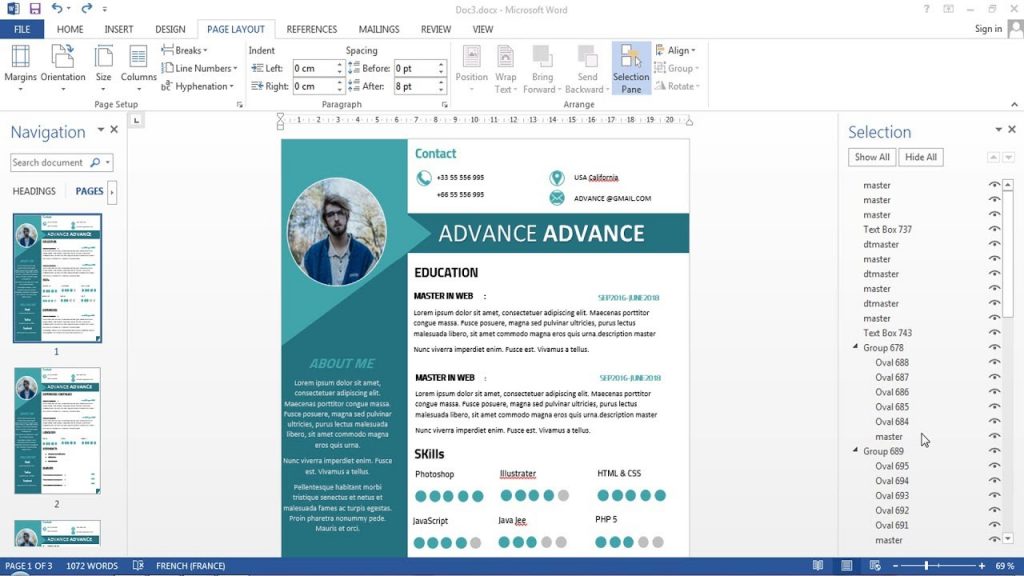
- Hoặc dùng Shapes (hình khối):
- Vào Insert → Shapes
- Dùng để tạo khối tiêu đề hoặc nền màu
- Tạo các tiêu đề chính:
- Profile (Thông tin cá nhân)
- Objective (Mục tiêu nghề nghiệp)
- Experience (Kinh nghiệm)
- Education (Học vấn)
- Skills (Kỹ năng)
- Sắp xếp nội dung logic:
- Thông tin cá nhân → mục tiêu → kinh nghiệm → học vấn → kỹ năng
- Kinh nghiệm nên viết theo thứ tự thời gian (mới → cũ)
Bước 4: Điều chỉnh và trang trí cho CV xin việc
Sau khi hoàn thiện nội dung, em cần chỉnh sửa để CV đẹp và chuyên nghiệp hơn:
- Chọn màu sắc phù hợp:
- Chỉ nên dùng 1–2 màu chính
- Ưu tiên màu trung tính: xanh, đen, xám
- Tránh màu quá chói hoặc nhiều màu
- Chọn font chữ dễ đọc:
- Gợi ý: Arial, Calibri, Times New Roman
- Tiêu đề: 14–16
- Nội dung: 11–13
- Không dùng quá nhiều font trong 1 CV
- Thêm icon hợp lý:
- Dùng cho: số điện thoại, email, địa chỉ
- Không lạm dụng icon trang trí
- Căn chỉnh lại toàn bộ:
- Canh lề đều hai bên
- Giãn dòng 1.2 – 1.5
- Đảm bảo các tiêu đề thẳng hàng
- Kiểm tra lỗi:
- Lỗi chính tả
- Lỗi format (lệch dòng, sai font)
- Đọc lại toàn bộ nội dung
Cách làm CV bằng Word với mẫu có sẵn đơn giản
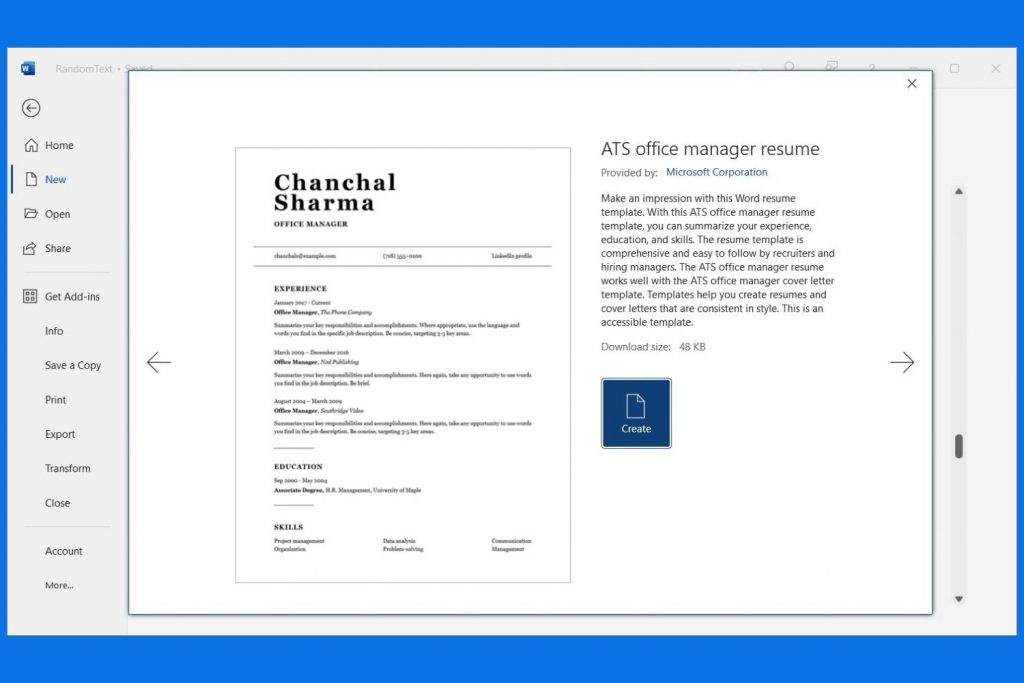
Nếu em muốn tiết kiệm thời gian mà vẫn có một CV chuyên nghiệp, việc sử dụng template có sẵn trong Word là lựa chọn rất hiệu quả. Dưới đây là hướng dẫn chi tiết từng bước trong cách làm CV trên Word bằng mẫu có sẵn:
Bước 1: Lựa mẫu CV có sẵn trên Word
Word cung cấp nhiều mẫu CV được thiết kế sẵn, giúp em không cần tự tạo bố cục từ đầu:
- Mở thư viện template:
- Mở Microsoft Word
- Chọn mục New (Tạo mới)
- Tại thanh tìm kiếm, nhập từ khóa: CV, Resume
- Lựa chọn mẫu phù hợp:
- Ưu tiên các mẫu có bố cục rõ ràng, dễ đọc
- Chọn mẫu phù hợp với ngành nghề:
- Ngành truyền thống → chọn mẫu đơn giản, ít màu
- Ngành sáng tạo → chọn mẫu có điểm nhấn về màu sắc
- Xem trước trước khi chọn:
- Nhấn vào từng mẫu để xem chi tiết
- Kiểm tra bố cục có đủ các mục cần thiết hay không
Bước 2: Chỉnh sửa CV dựa theo thông tin cá nhân
Sau khi chọn được mẫu phù hợp, em tiến hành thay thế nội dung:
- Thay thông tin cá nhân:
- Họ tên (in đậm, nổi bật)
- Số điện thoại, email (đảm bảo chính xác)
- Địa chỉ (có thể ghi ngắn gọn)
- Cập nhật nội dung chính:
- Mục tiêu nghề nghiệp → viết ngắn gọn, rõ ràng
- Kinh nghiệm làm việc → nêu rõ vị trí, thời gian, công việc
- Học vấn → trường, chuyên ngành
- Kỹ năng → chọn kỹ năng liên quan đến công việc
- Tùy chỉnh thiết kế nếu cần:
- Đổi màu sắc cho phù hợp (không quá 2 màu)
- Thay font chữ nếu template khó đọc
- Điều chỉnh kích thước chữ cho cân đối
- Xóa nội dung không cần thiết:
- Những phần không liên quan đến vị trí ứng tuyển
- Các đoạn mô tả dài dòng, không có giá trị
Bước 3: Lưu CV đúng chuẩn
Sau khi hoàn tất chỉnh sửa, bước lưu file rất quan trọng để đảm bảo CV không bị lỗi:
- Lưu file dưới dạng PDF:
- Vào File → Save As
- Chọn định dạng PDF (.pdf)
- Giúp giữ nguyên bố cục khi gửi cho nhà tuyển dụng
- Đặt tên file chuyên nghiệp:
- Công thức: HọTên_VịTríỨngTuyển
- Ví dụ:
- NguyenVanA_CV_Marketing.pdf
- TranThiB_CV_Intern.pdf
- Kiểm tra lại trước khi gửi:
- Mở file PDF để xem có bị lỗi font hay lệch dòng không
- Đảm bảo tất cả thông tin hiển thị đúng
Lưu ý khi làm CV bằng Word
1. Chọn font chữ và định dạng dễ nhìn
Khi làm CV trên Word, việc lựa chọn font chữ phù hợp là rất quan trọng vì ảnh hưởng trực tiếp đến khả năng đọc của nhà tuyển dụng. Em nên ưu tiên các font phổ biến và dễ nhìn như Arial, Calibri hoặc Times New Roman.
Ngoài ra, cần đảm bảo kích thước chữ hợp lý: tiêu đề nên để từ 14–16 để nổi bật, còn nội dung chính nên dao động từ 11–13 để dễ đọc. Tránh sử dụng quá nhiều font chữ trong cùng một CV vì sẽ khiến bố cục trở nên rối và thiếu chuyên nghiệp.
2. Sử dụng biểu tượng một cách thông minh
Biểu tượng (icon) có thể giúp CV trở nên sinh động và hiện đại hơn nếu sử dụng đúng cách. Em chỉ nên dùng icon cho những thông tin cơ bản như số điện thoại, email hoặc địa chỉ để tạo điểm nhấn nhẹ nhàng. Tuy nhiên, cần hạn chế việc lạm dụng quá nhiều biểu tượng vì có thể khiến CV bị rối mắt và làm giảm tính chuyên nghiệp.
3. Đặt lề trang phù hợp
Căn lề là yếu tố quan trọng giúp CV trông gọn gàng và dễ nhìn hơn. Em nên đặt lề tiêu chuẩn từ 2 – 2.5 cm cho tất cả các phía (trên, dưới, trái, phải). Điều này giúp nội dung không bị sát mép giấy, tạo khoảng trắng hợp lý và mang lại cảm giác dễ đọc. Một CV có bố cục thoáng sẽ giúp nhà tuyển dụng tiếp nhận thông tin nhanh và hiệu quả hơn.
Trên đây là hướng dẫn chi tiết cách làm CV trên Word từ cơ bản đến nâng cao. Chỉ cần nắm rõ các bước và lưu ý quan trọng, em hoàn toàn có thể tự tạo một CV chuyên nghiệp để gây ấn tượng với nhà tuyển dụng.